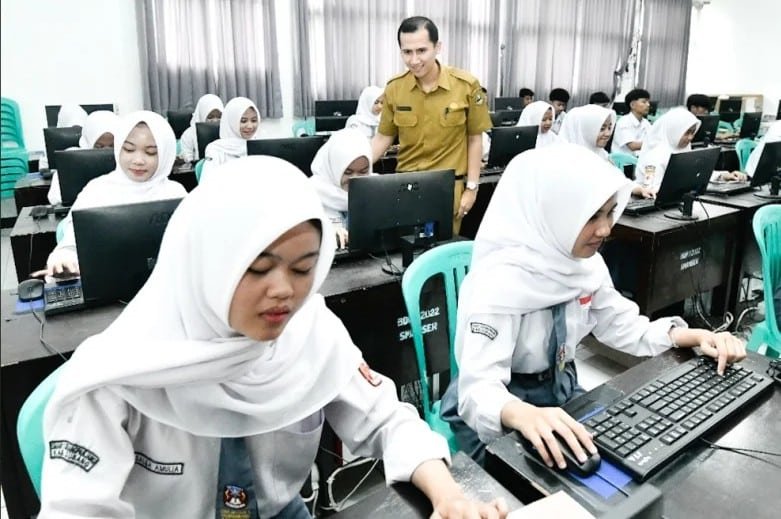
RUANGBICARA.co.id – Proses pelaksanaan Tes Kemampuan Akademik (TKA) terus berjalan. Setelah jenjang SMK rampung, kini giliran SD dan SMP yang harus mempersiapkan administrasi penting, salah satunya pencetakan kartu peserta TKA.
Namun, ada satu kesalahan yang kerap terjadi dan bisa membuat kartu peserta TKA gagal dicetak, yakni belum mengunggah (upload) tanda tangan kepala sekolah beserta stempel resmi dalam format yang sesuai sistem.
BACA JUGA: Simulasi TKA Tanpa Ribet, Ikuti 7 Langkah Ini Dijamin Lancar
Bukan untuk Login
Perlu dipahami, kartu peserta TKA bukanlah kartu untuk login ke sistem ujian. Kartu ini berfungsi sebagai identitas resmi peserta sekaligus penanda tempat duduk saat pelaksanaan ujian.
Dalam satu lembar kartu terdapat dua bagian identitas yang sama, tetapi dengan fungsi berbeda:
-
Kartu Peserta: Digunakan oleh siswa dan dapat dipakai sebagai ID card (digantung atau dipeniti).
-
Kartu Panitia: Ditempel di meja peserta untuk memudahkan siswa menemukan tempat duduk sesuai pembagian yang telah ditentukan.
Dengan sistem ini, peserta tidak perlu lagi kebingungan mencari posisi duduk karena sudah tercantum jelas pada kartu panitia yang ditempel di meja.
Syarat Penting
Sebelum mencetak kartu peserta, sekolah wajib memastikan dua hal berikut sudah terpenuhi.
1. Nomor Peserta Sudah Digenerate Dinas
Pastikan nomor peserta (nopes) telah digenerate oleh dinas terkait. Jika nomor peserta belum aktif, sistem tidak akan memungkinkan sekolah mengunduh kartu peserta.
Solusinya, segera lakukan koordinasi dengan dinas setempat untuk memastikan status generate nomor peserta sudah tersedia di sistem.
2. Upload Tanda Tangan Kepala Sekolah dan Stempel (WAJIB)
Inilah kesalahan yang paling sering terjadi.
Jika sebelumnya pada beberapa jenjang masih diperbolehkan mencetak kartu tanpa upload tanda tangan dan stempel (untuk kemudian ditandatangani manual), kini sistem terbaru mewajibkan upload file tanda tangan kepala sekolah yang sudah distempel sebelum kartu bisa dicetak.
Jika file belum diunggah atau formatnya salah, tombol cetak tidak akan berfungsi dan kartu peserta gagal diunduh.
Cara Membuat
Agar tidak terjadi error saat upload, berikut langkah membuat file tanda tangan dan stempel dengan format PNG transparan menggunakan Canva.
Langkah 1: Siapkan Tanda Tangan
-
Kepala sekolah menandatangani kertas putih.
-
Bubuhkan stempel resmi sekolah.
-
Foto dengan jelas, rapi, dan tidak buram.
Langkah 2: Edit di Canva
-
Login menggunakan akun belajar.id (disarankan karena fitur Pro tersedia).
-
Klik Create → pilih Custom Size.
-
Atur ukuran menjadi 5 x 5 cm (format persegi).
-
Upload foto tanda tangan.
-
Perbesar hingga memenuhi area kotak.
Langkah 3: Hapus Background
Gunakan fitur Background Remover agar latar belakang putih hilang dan hanya menyisakan tanda tangan serta stempel.
Pastikan tidak ada sisa warna putih agar hasil benar-benar transparan.