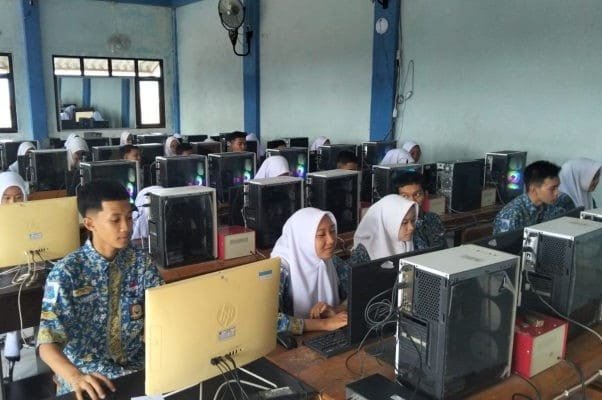
RUANGBICARA.co.id – Pelaksanaan simulasi TKA jenjang SMP kini sudah dapat dijalankan tanpa hambatan berarti. Setelah sempat terkendala di hari awal, sistem Proktor Browser telah normal kembali dan bisa digunakan sesuai prosedur.
Agar pelaksanaan berjalan mulus, proktor perlu memahami alur teknis dari awal hingga akhir.
Berikut 7 langkah penting agar simulasi TKA berlangsung lancar tanpa kepanikan.
BACA JUGA: Mengenal TheoTown, Game Simulasi Kota yang Kembali Naik Daun di Awal 2026
1. Login Proktor Browser
Login hanya bisa dilakukan setelah pukul 00.00 pada hari pelaksanaan. Gunakan akun yang tersedia di menu simulasi, lengkap dengan kode server dan password yang sudah disediakan.
Jika mencoba login sebelum waktu tersebut, sistem tidak akan bisa diakses.
2. Masuk ke Menu Status Tes dan Klik “Set”
Setelah berhasil login:
-
Buka menu Status Tes
-
Klik tombol Set hingga berubah warna menjadi abu-abu
Langkah ini wajib dilakukan agar sistem siap digunakan.
3. Atur Kelompok Tes dan Tampilkan Semua Peserta
Masuk ke menu Kelompok Tes, lalu:
-
Atur opsi display sesuai jumlah peserta
-
Pilih status Nonaktif
-
Pilih kode tes Kelompok 1
-
Klik Apply
Pastikan seluruh nama peserta tampil sebelum lanjut ke tahap berikutnya.
4. Centang Semua User dan Klik Assign
Setelah daftar peserta muncul:
-
Centang seluruh nama siswa
-
Klik Assign
Proses ini berfungsi mengaktifkan username siswa. Tanpa assign, siswa tidak bisa login dan akan muncul notifikasi “username belum diaktifkan”.
Proktor boleh mengaktifkan semua peserta meski yang hadir hanya sebagian.
5. Tunggu Rilis Token dan Perhatikan Waktu
Kembali ke menu Status Tes untuk menunggu Rilis Token.
Beberapa hal penting: